





Help Desk portale gestione webinar
Portale di Gestione Webinar / Web Meeting
Amministra il canale, crea eventi, invita utenti, invia reminder e scarica report
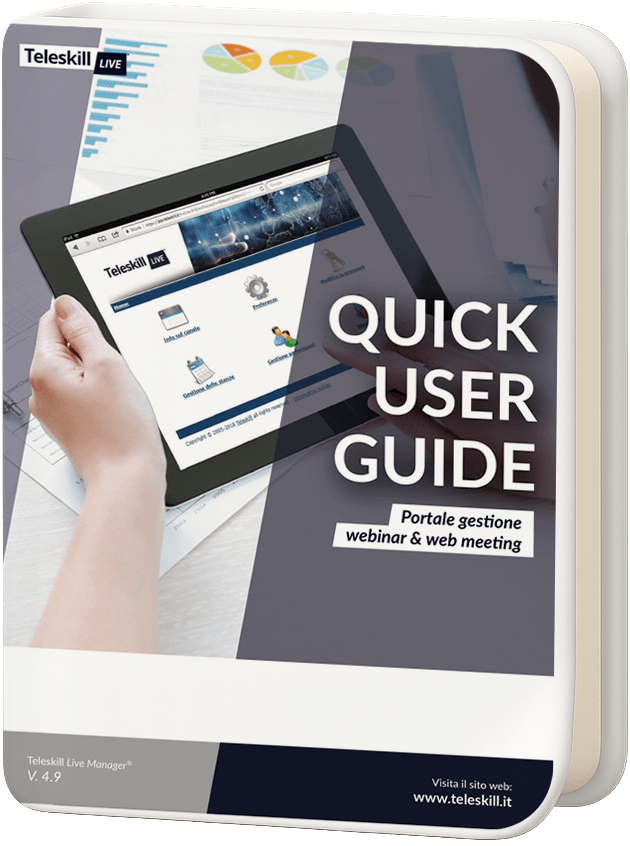
Questa pagina descrive lo schema funzionale del Portale di Gestione: configurazione del canale, gestione eventi e stanze, partecipanti, comunicazioni automatiche, statistiche e reportistica.
Audio Video Connessione File Ruoli

Funzioni principali (struttura del portale)
Le sezioni operative più frequenti nel pannello di gestione.
- Amministrazione portale Login e accesso al pannello di controllo (profilo amministratore).
- Info sul canale Dettagli di servizio: capacità, qualità audio/video, utenti concorrenti.
- Preferenze Lingua, fuso orario, personalizzazione grafica del portale.


- Gestione stanze (webinar / web meeting) Crea, modifica ed elimina eventi; URL di accesso e registrazione.
- Gestione partecipanti Inviti, iscrizioni manuali o CSV, segmentazione per evento.
- Statistiche e report Accessi, sondaggi, questionari e download report Excel.



Workflow operativi (dettaglio)
Passi tipici per creare eventi, comunicazioni e gestione utenti.
Come accedo al Portale di Gestione Webinar di Teleskill?Portale
Utilizza le credenziali fornite dal tuo amministratore o dal team Teleskill al momento della sottoscrizione del servizio per effettuare il login nel portale di gestione degli eventi.
Dove posso creare un nuovo webinar dal portale?Portale
Nel dashboard del portale troverai l’opzione “Crea nuovo evento” o “Nuovo webinar”; selezionala, compila i dati dell’evento e salva per programmarlo.
Come imposto titolo e descrizione del mio webinar?Portale
Nel form di creazione/ modifica dell’evento, inserisci titolo, descrizione e altre informazioni richieste prima di salvare e generare i link per partecipanti e relatori.
Come invio automaticamente gli inviti via email ai partecipanti?Partecipanti
Dalla sezione di gestione partecipanti puoi generare e inviare automaticamente email di invito con i link di accesso al webinar e promemoria pre-evento.
Come rimuovo o annullo la partecipazione di un iscritto?Partecipanti
Nell’elenco partecipanti del portale seleziona l’utente e scegli l’opzione “Rimuovi” o “Annulla iscrizione” per aggiornare lo stato.
Cosa sono i promemoria automatici e come si impostano?Reminder
I promemoria automatici sono email programmate che ricordano ai partecipanti l’evento. Si attivano dal portale scegliendo orari e destinatari prima dell’inizio del webinar.
Come visualizzo le statistiche di partecipazione dopo il webinar?Statistiche
Dal portale puoi accedere ai report post evento che mostrano numero di partecipanti, tempo di connessione, attività e altro.
Posso scaricare il report dei partecipanti in formato PDF o Excel?Statistiche
Sì. Nella sezione report del portale è possibile esportare le statistiche in formati standard come PDF ed Excel per analisi o archiviazione.
Come imposto una password di accesso al webinar?Sicurezza
Nel pannello di configurazione dell’evento puoi abilitare la protezione con password per limitare l’accesso solo a utenti autorizzati.
Posso personalizzare il testo dell’email di invito?Comunicazione
Sì. Nel portale è possibile modificare l’oggetto e il testo delle email che vengono inviate ai partecipanti.
Come abilito la chat o la funzione “Domande al relatore”?Evento
Durante la creazione del webinar puoi attivare funzioni interattive come chat, Q&A e questionari dal portale di gestione.
Posso vedere in tempo reale quanti partecipanti sono collegati?Streaming
Sì: il portale mostra il numero di utenti presenti in tempo reale durante lo svolgimento dell’evento.
Come assegno il ruolo di relatore o moderatore ad altri utenti?Ruoli
Nel portale puoi gestire i ruoli e assegnare privilegi di relatore o moderatore per consentire loro di gestire slides, chat e presentazioni.
Posso modificare data e orario di un webinar già creato?Evento
Sì, dal portale puoi modificare data e orario dell’evento prima del suo avvio. Dopo la modifica è consigliabile inviare un nuovo promemoria ai partecipanti.
Come posso annullare un webinar già programmato?Evento
Dal pannello di gestione evento puoi annullare il webinar. È possibile inviare automaticamente una comunicazione di annullamento ai partecipanti registrati.
Esistono link diversi per relatori e partecipanti?Link
Sì, il portale genera link distinti per relatori, moderatori e partecipanti, ciascuno con permessi differenti.
Posso rigenerare i link di accesso a un webinar?Link
Sì, dal portale puoi rigenerare i link di accesso se necessario, invalidando quelli precedenti per maggiore sicurezza.
Posso personalizzare la pagina di accesso al webinar con il mio logo?Branding
Sì, il portale consente la personalizzazione grafica della pagina di accesso con logo e colori aziendali, se previsti dal piano attivo.
È possibile creare sondaggi o questionari durante il webinar?Questionari
Sì, dal portale puoi predisporre sondaggi e questionari da attivare durante l’evento per raccogliere feedback o verificare l’apprendimento.
Dove posso vedere i risultati dei sondaggi?Questionari
I risultati dei sondaggi sono disponibili nel report post evento e possono essere esportati insieme alle statistiche di partecipazione.
Come attivo o disattivo la registrazione del webinar?Registrazione
La registrazione può essere attivata o disattivata dalle impostazioni dell’evento prima del suo avvio, direttamente dal portale.
Posso condividere la registrazione con i partecipanti?Registrazione
Sì, il portale permette di condividere la registrazione tramite link o comunicazione email dopo la pubblicazione.
Posso limitare l’accesso solo agli utenti registrati?Sicurezza
Sì, puoi configurare l’evento affinché l’accesso sia consentito solo agli utenti presenti nella lista iscritti.
Come posso moderare le domande dei partecipanti?Moderazione
Il moderatore può visualizzare, filtrare e decidere quali domande rendere visibili durante il webinar.
Dove posso visualizzare l’elenco dei webinar passati?Storico
Nel portale è disponibile uno storico eventi che include webinar conclusi, registrazioni e relativi report.
Chi posso contattare in caso di problemi con il portale?Supporto
In caso di problemi tecnici puoi contattare il servizio Help Desk Teleskill tramite i riferimenti forniti nel contratto o nella sezione assistenza.
Quali sono le best practice per gestire un webinar efficace?Best practice
Si consiglia di effettuare test preliminari, configurare correttamente ruoli e contenuti, e monitorare chat e domande durante l’evento.
Output e deliverable (cosa ottieni dal portale)
Reportistica, esportazioni e materiali post-evento.
Focus: misurazione
- Export Excel Download dei report su inviti, accessi e risultati di sondaggi e questionari.
- Grafici presenze e distribuzioni Andamento dei collegamenti e sintesi delle risposte (poll e quiz).


- Comunicazioni pre e post evento Reminder, conferme e mail di ringraziamento con link a materiali e registrazioni.
- Materiali e registrazioni Gestione della visibilità delle registrazioni e repository file associati agli eventi.


Supporto avanzato
Quando le FAQ non bastano: consulenza, affiancamento e assistenza continuativa.

Training Angel
Affiancamento dedicato per progettazione, setup, prove tecniche, conduzione e ottimizzazione.
Quando usarlo
 Eventi criticiWebinar pubblici, dirette ad alta affluenza, demo.
- Processi complessiMolti relatori, ruoli avanzati e regia.