





HelpDesk
Help Desk: Teleskill Live
Soluzioni pratiche per gestire videoconferenze e sessioni online con Teleskill Live
Una pagina pensata per risolvere i dubbi più comuni sull’uso della piattaforma Teleskill Live meeting e webinar: audio, video, partecipazione, condivisione contenuti e assistenza avanzata.
Amministrazione Eventi / Stanze Partecipanti Email / Reminder Statistiche
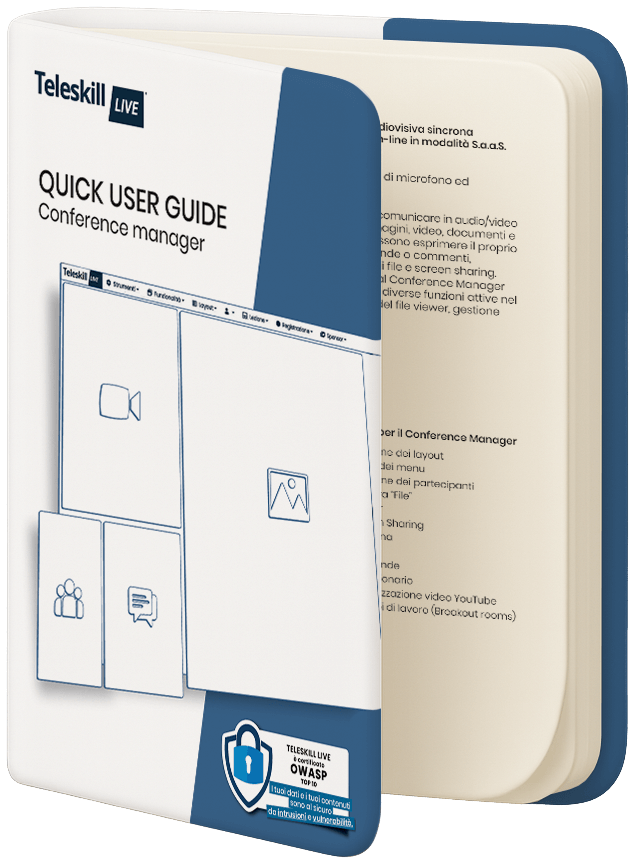 Manuale d'uso Conference Manager
 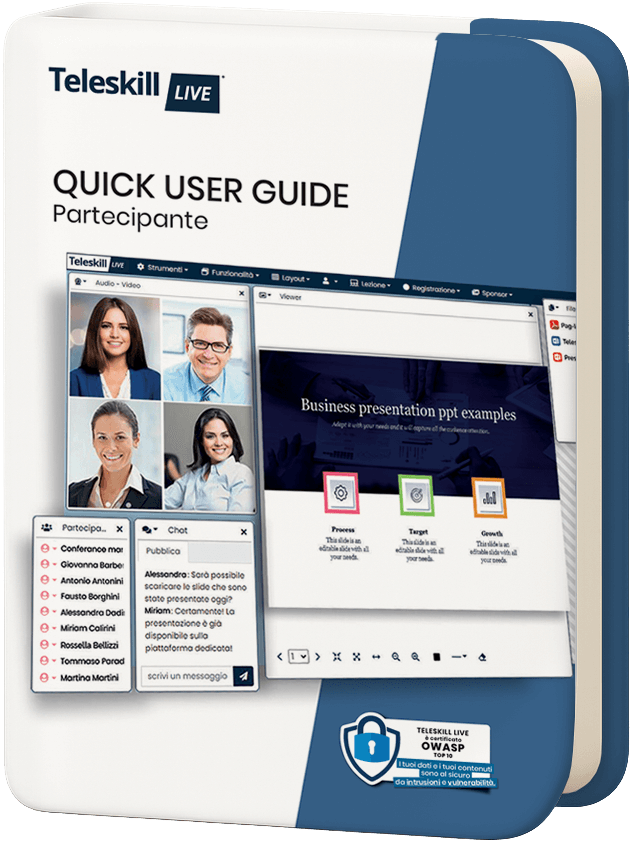 Manuale d'uso Partecipante
 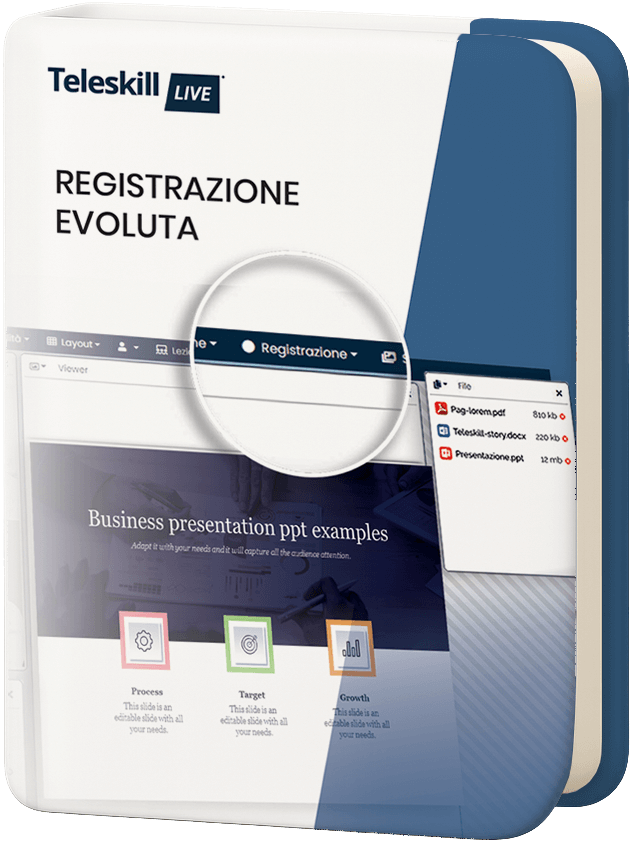 Registrazione evoluta
  Manuale della registrazione
 Video tutorial
Clip rapide per imparare le funzioni principali, dall’accesso alla gestione della sessione.
- Accesso alla sessione Come entrare in webinar o meeting e verificare i dispositivi.
- Personalizzazione layout Disposizione finestre, area contenuti e focus relatore.
- Caricare e gestire file Upload, organizzazione e presentazione dei materiali.
- Condivisione schermo Screen sharing e best practice per la fluidità.




- Audio e microfono Selezione dispositivi, test e riconfigurazione.
- Gestione partecipanti Moderazione, ruoli, controlli e permessi.
- Chat, domande e questionari Q&A, sondaggi e strumenti di engagement.
- Registrazione e video esterni Recording della sessione e integrazione (es. YouTube).




FAQ operative
Domande frequenti raggruppate per area: audio, video, connessione, file e permessi.
Test video: non si visualizza l’immagine della webcamWebcam
Opzione 1: fare click sulla voce “Seleziona la webcam” e scegliere un’altra delle webcam disponibili nella lista
Opzione 2: verificare che la webcam non sia utilizzata (aperta) in altri sistemi di videoconferenza (es. skype) o strumenti di gestione della webcam stessa
Opzione 2: verificare che la webcam non sia utilizzata (aperta) in altri sistemi di videoconferenza (es. skype) o strumenti di gestione della webcam stessa
Test audio: non si sente l’audio nelle cuffie/casseAudio
Opzione 1: verificare di aver cliccato sul tasto play per ascoltare il file audio di test
Opzione 2: verificare di aver collegato correttamente cuffie/casse
Opzione 3: verificare il volume audio della postazione
Opzione 2: verificare di aver collegato correttamente cuffie/casse
Opzione 3: verificare il volume audio della postazione
Parlando nel microfono lo slider del livello microfono non si muoveMicrofono
Opzione 1: fare click sulla voce “Seleziona il microfono” e scegliere un altro microfono tra quelli disponibili nella lista
Opzione 2: verificare di aver collegato correttamente il microfono
Opzione 3: verificare le impostazioni audio della postazione
Opzione 2: verificare di aver collegato correttamente il microfono
Opzione 3: verificare le impostazioni audio della postazione
Parlo al microfono ma non mi sentonoMicrofono
Opzione 1: se non si è abilitati in audio/video (utente visibile nella finestra di videoconferenza) è possibile solo ascoltare e non partecipare
Opzione 2: se si è abilitati in audio/video e parlando nel microfono gli utenti collegati non sentono è possibile che non è stato configurato correttamente il microfono. In questo caso selezionare dalla barra dei menu la voce “opzioni==>impostazioni del microfono” e scegliere un altro dei microfoni a disposizione nella lista. Se il problema non si risolve è consigliabile uscire dalla videoconferenza e ripetere i test iniziali soffermandosi sul test Microfono.
Opzione 2: se si è abilitati in audio/video e parlando nel microfono gli utenti collegati non sentono è possibile che non è stato configurato correttamente il microfono. In questo caso selezionare dalla barra dei menu la voce “opzioni==>impostazioni del microfono” e scegliere un altro dei microfoni a disposizione nella lista. Se il problema non si risolve è consigliabile uscire dalla videoconferenza e ripetere i test iniziali soffermandosi sul test Microfono.
Sono abilitato in audio/video ma non è visibile la mia immagineWebcam
È possibile che non è stata configurata correttamente la webcam. In questo caso selezionare dalla barra dei menu la voce “opzioni ->seleziona la webcam” e scegliere un’altra webcam a disposizione nella lista. Se il problema non si risolve è consigliabile uscire dalla videoconferenza e ripetere i test iniziali soffermandosi sul test Video.
L’audio si interrompe e il video si bloccaRete
È un problema della banda Internet con cui ci si è collegati alla videoconferenza. Se il problema è comune a tutti i partecipanti alla videoconferenza interrompere il flusso video, facendo click sul pulsante di stop presente sotto la propria immagine video.
Sono uscito e rientrato nella videoconferenza e non ho più visibili i tasti di avanzamento tra le slidePermessi
Per poter tornare a navigare tra le slide è necessario che il Conference Manager attivi nuovamente questa funzione.
Il caricamento di un file nel file sharing si blocca in "Conversione in corso" e termina con "Errore di conversione"File
Il file che stai tentando di caricare supera le dimensioni consentite. Per garantire una corretta conversione e un caricamento veloce, ti consigliamo di non superare gli 8 MB di peso. Nel caso di presentazioni PowerPoint, il limite ideale è di circa 50 slide.
La webcam non si attiva / non vedo l’immagineWebcam
Verifica la selezione della webcam nelle impostazioni, chiudi eventuali app che la stanno usando e controlla i permessi del browser/sistema. Se necessario, rientra nella sessione dopo aver cambiato dispositivo.
Non sento l’audio durante il meeting/webinarAudio
Esegui un test audio, controlla volume di sistema e uscita selezionata (cuffie/casse). Se cambi dispositivo, ri-selezionalo nelle impostazioni della sessione.
Parlo ma gli altri non mi sentono (microfono)Microfono
Controlla che il microfono sia selezionato correttamente e non sia disattivato. Verifica i permessi del browser, poi prova una riconfigurazione dalle impostazioni audio/video.
Audio e video a scatti / interruzioni frequentiRete
Il sintomo è tipico di banda instabile o congestione rete. Prova a passare a connessione cablata, chiudi app in background e riduci l’uso simultaneo di video/condivisione schermo.
Non riesco a navigare tra le slide / controllare i contenutiPermessi
Potrebbe essere un tema di ruolo/abilitazioni. Chiedi al moderatore (conference manager) di assegnarti i permessi necessari o di sbloccare la navigazione dei contenuti.
Come posso contattare il supporto Help Desk di Teleskill?Assistenza
Puoi contattare il supporto Teleskill tramite il numero di telefono +39 06 45438403 o via email all’indirizzo info@teleskill.net.
Che cos’è Teleskill Live e come supporta videoconferenze e webinar?Servizi
Teleskill Live è una piattaforma professionale per videoconferenze, webinar e aule virtuali che permette la comunicazione audiovisiva sincrona senza installazione di software, con condivisione di schermo e salvataggio delle sessioni.
Dove posso trovare i video tutorial per usare le funzionalità di Teleskill Live?Video
Nella pagina di Help Desk sono disponibili video tutorial che illustrano come accedere al webinar, come caricare file, come gestire chat e questionari e altre funzioni operative.
Cosa fare se il “Test di banda” risulta negativo?Rete
Un risultato negativo al test di banda indica problemi di rete; in questi casi è consigliabile contattare il proprio amministratore di rete o provare una connessione diversa.
Perché il mio microfono o webcam non funziona anche se sono abilitato in audio/video?Permessi
Potrebbe essere necessario dare esplicito consenso alle richieste di accesso hardware del browser o sistema operativo. Senza questo consenso il microfono o la webcam non attiveranno il flusso audio/video.
Devo ripetere i test iniziali, come faccio?Procedura
Se un test video, audio o microfono non dà esito positivo, esci dalla videoconferenza, riavvia il browser e ripeti i test dedicati prima di rientrare nella sessione.
Cos’è il servizio “Training Angel” di Teleskill?Servizi
Il servizio Training Angel offre affiancamento dedicato per progettare, configurare, testare e ottimizzare eventi formativi come webinar o classi virtuali.
Quali funzionalità offre la classe virtuale di Teleskill?Classe Virtuale
La classe virtuale permette di organizzare sessioni sincrone con audio/video interattivo, chat, condivisione di documenti e test, con tracciamento delle attività e supporto da mobile.
Posso integrare le videoconferenze webinar con una piattaforma LMS?Integrazione
Sì: le videoconferenze e webinar Teleskill Live possono essere integrate in una piattaforma LMS per percorsi formativi blended, con accesso SSO e tracciamento dei dati didattici.
Non riesco ad accedere al webinar cliccando sul linkAccesso
Verifica di utilizzare un browser supportato (Chrome o Edge aggiornati). Controlla inoltre che il link non sia stato aperto in modalità anonima o da applicazioni che bloccano i popup.
Compare un messaggio di browser non supportatoBrowser
Aggiorna il browser all’ultima versione disponibile. È consigliato l’utilizzo di Google Chrome o Microsoft Edge per garantire tutte le funzionalità audio/video.
Durante il webinar si sente eco o rientro audioAudio
L’eco è spesso causato dall’uso di casse anziché cuffie. Si consiglia di utilizzare cuffie con microfono e di disattivare l’audio su eventuali dispositivi duplicati.
Audio e video non sono sincronizzatiRete
Una latenza di rete può causare desincronizzazione. Prova a ricaricare la sessione e verifica la stabilità della connessione Internet, preferibilmente cablata.
Non visualizzo i messaggi della chatChat
Assicurati che il pannello chat sia aperto e che il moderatore non abbia disabilitato la chat per i partecipanti.
Non posso condividere lo schermoPermessi
La condivisione schermo è consentita solo agli utenti con ruolo abilitato. Richiedi al Conference Manager l’attivazione della funzione.
Ho caricato un file ma i partecipanti non lo vedonoFile
Verifica che il file sia stato pubblicato e non solo caricato. Alcuni contenuti richiedono l’abilitazione alla visualizzazione da parte del moderatore.
Quando sarà disponibile la registrazione del webinar?Registrazione
La registrazione viene resa disponibile dal moderatore al termine dell’evento. I tempi dipendono dalla durata e dalle impostazioni di pubblicazione.
Posso partecipare da smartphone o tablet?Mobile
Sì, è possibile accedere anche da dispositivi mobili. Alcune funzioni avanzate potrebbero però essere limitate rispetto alla versione desktop.
Come uscire correttamente dalla videoconferenzaSessione
Per uscire correttamente utilizza il pulsante di uscita presente nell’interfaccia. Chiudere direttamente il browser può causare problemi di riconnessione.
Teleskill Live CMS: integrazioni & plug-in
Videoconferenza Live è integrabile all’interno di qualsiasi pagina web attraverso l’ampio set di istruzioni API l’Application Program Interface di cui dispone Teleskill.
WordPress
Plugin dedicato per integrare Teleskill Live nei siti WordPress.
Joomla!
Moduli di integrazione per Joomla nelle versioni 2.5 e 3.
Moodle
Plug-in Teleskill Live per le principali versioni di Moodle.
Supporto avanzato
Quando le FAQ non bastano: consulenza, affiancamento e assistenza continuativa.

Training Angel
Affiancamento dedicato per progettazione, setup, prove tecniche, conduzione e ottimizzazione.
Quando usarlo
 Eventi criticiWebinar pubblici, dirette ad alta affluenza, demo.
- Processi complessiMolti relatori, ruoli avanzati e regia.